Crew kit /
크루 배포 키트 단톡방 문구 · QR · 사용법 이미지
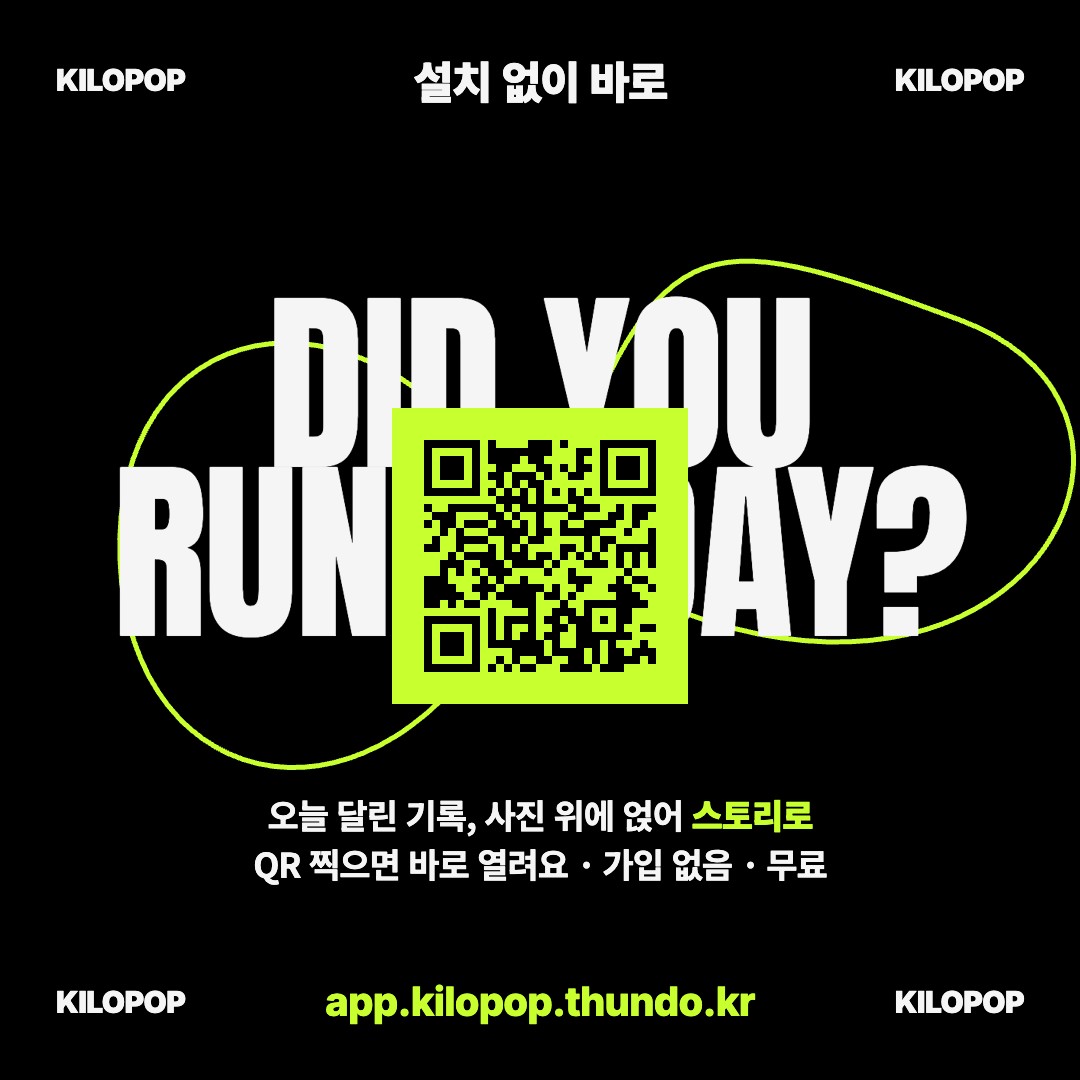
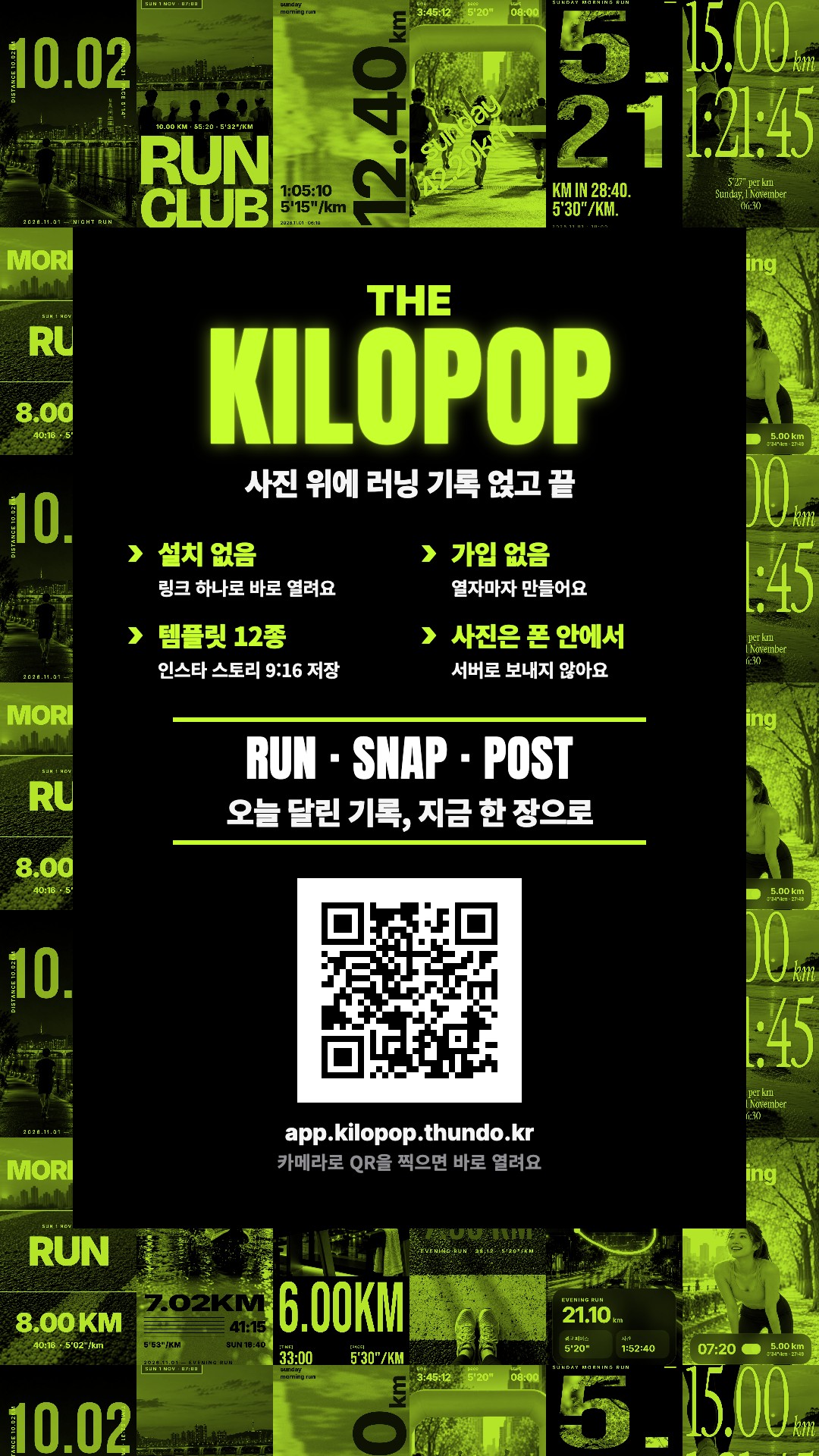
러닝 크루 단톡방에 킬로팝을 소개할 때 그대로 쓰는 문구와 이미지예요. 이미지는 길게 눌러 저장하거나 '내려받기'를 누르세요. QR은 앱 주소(https://app.kilopop.thundo.kr)로 열려요.
단톡방 소개 문구
짧은 판
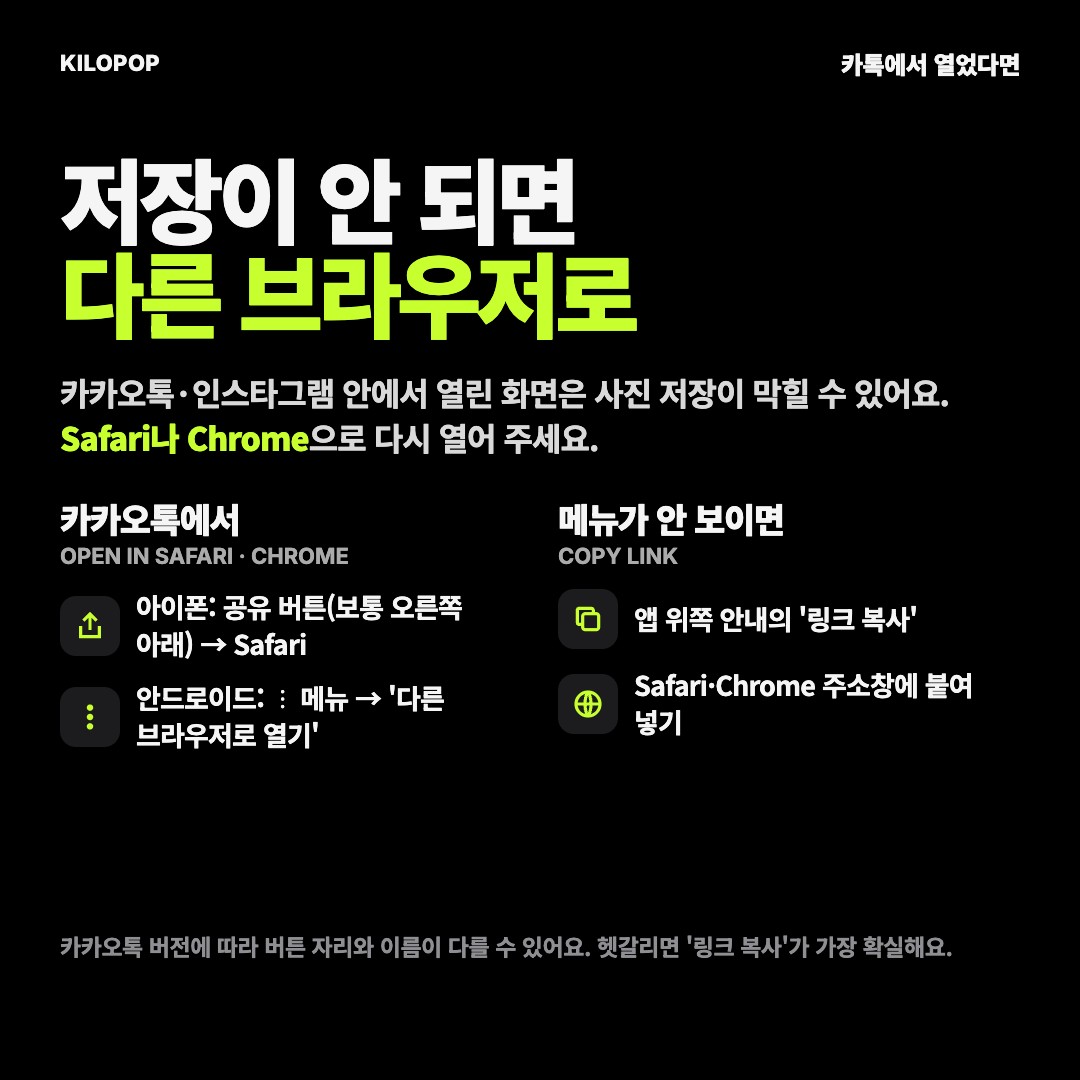
러닝 끝나고 인증샷 만들 때 써 보세요. 사진 위에 거리·시간을 얹어서 인스타 스토리 크기로 저장해 주는 웹앱이에요. 설치·가입 없이 링크로 바로 열려요. https://app.kilopop.thundo.kr 카톡에서 누르면 사진 저장이 막힐 수 있어요. Safari나 Chrome으로 열어 주세요. - 아이폰: 공유 버튼(보통 오른쪽 아래) → Safari - 안드로이드: ⋮ 메뉴 → '다른 브라우저로 열기' - 메뉴가 헷갈리면 앱 위쪽 '링크 복사'를 눌러 Safari·Chrome 주소창에 붙여 넣기
긴 판
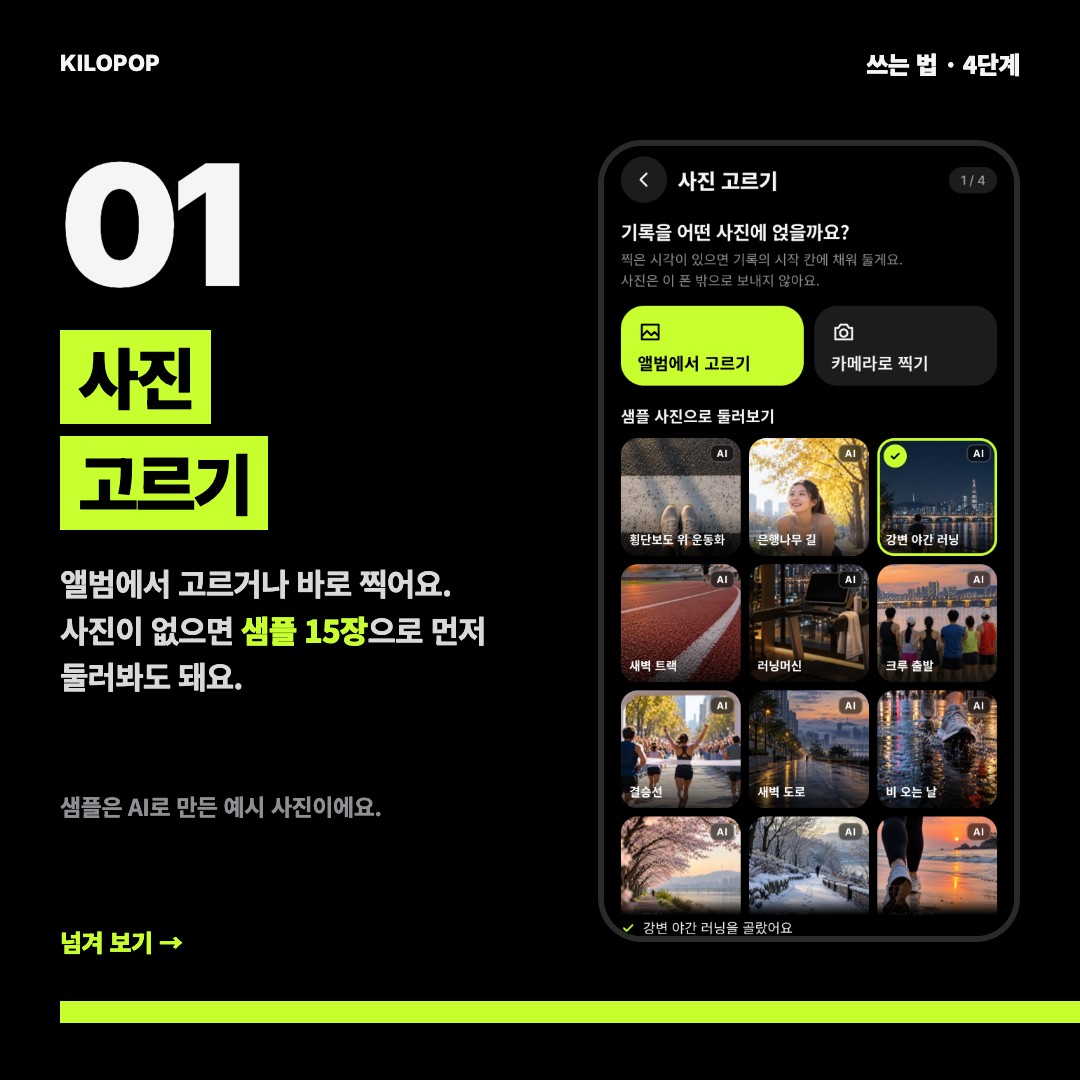
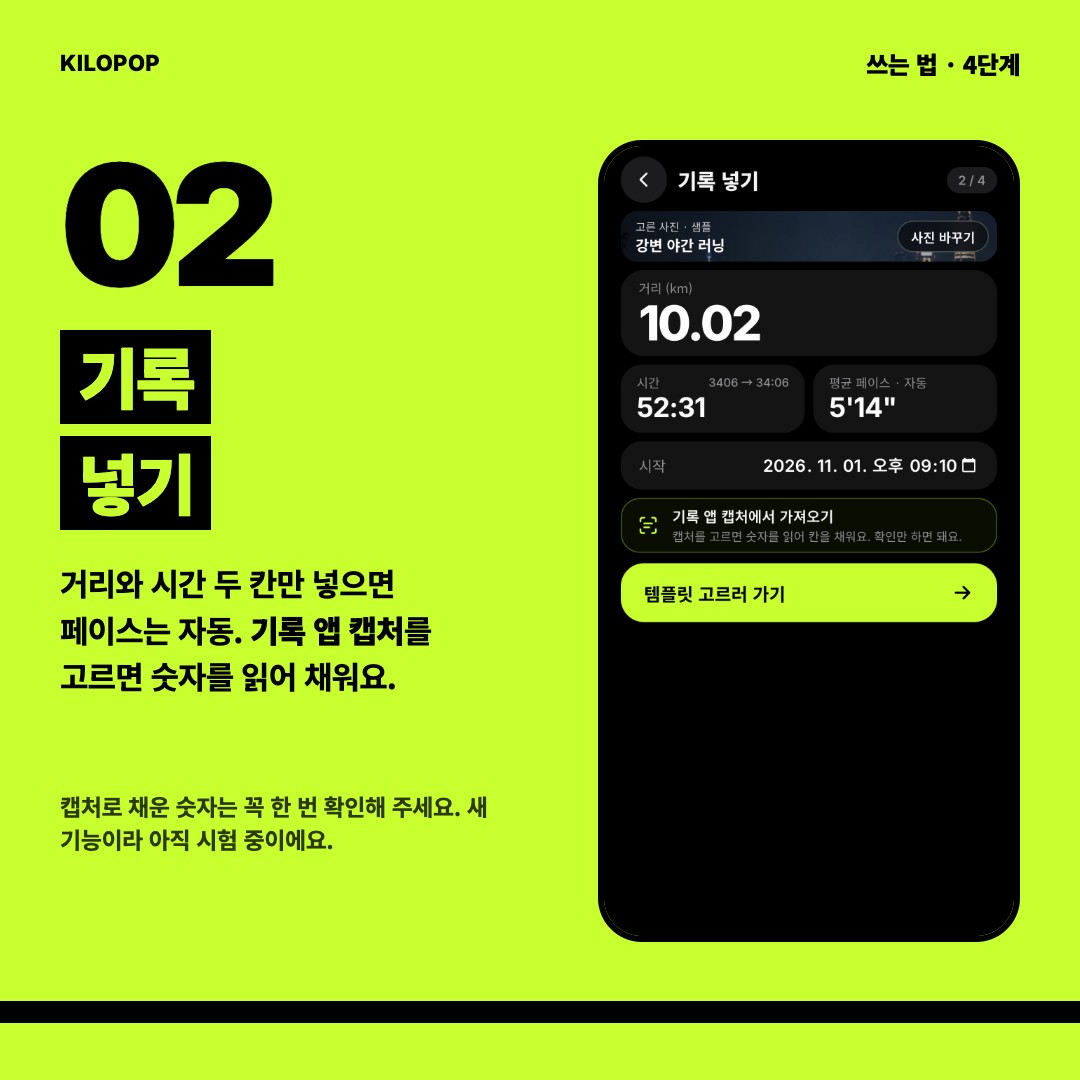
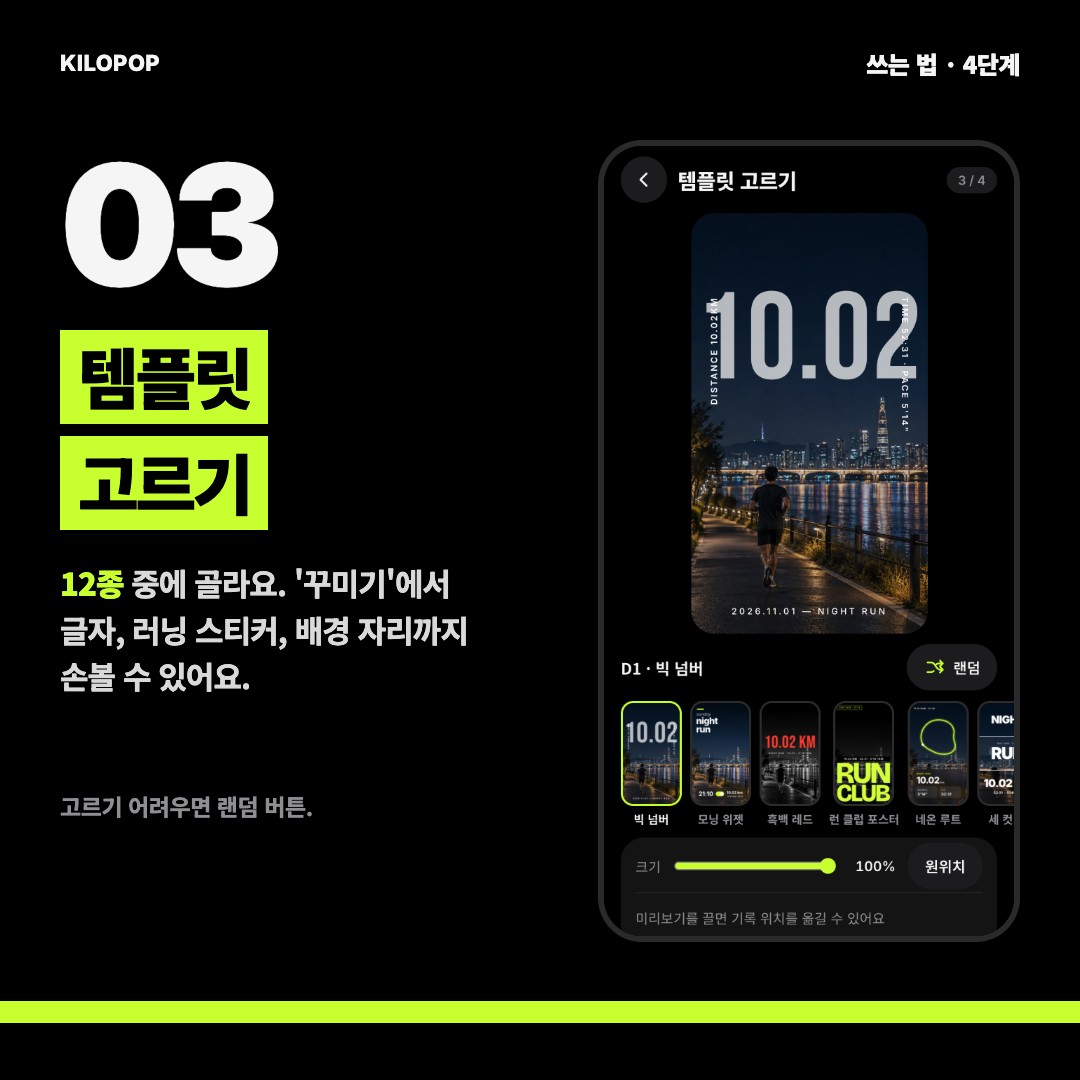
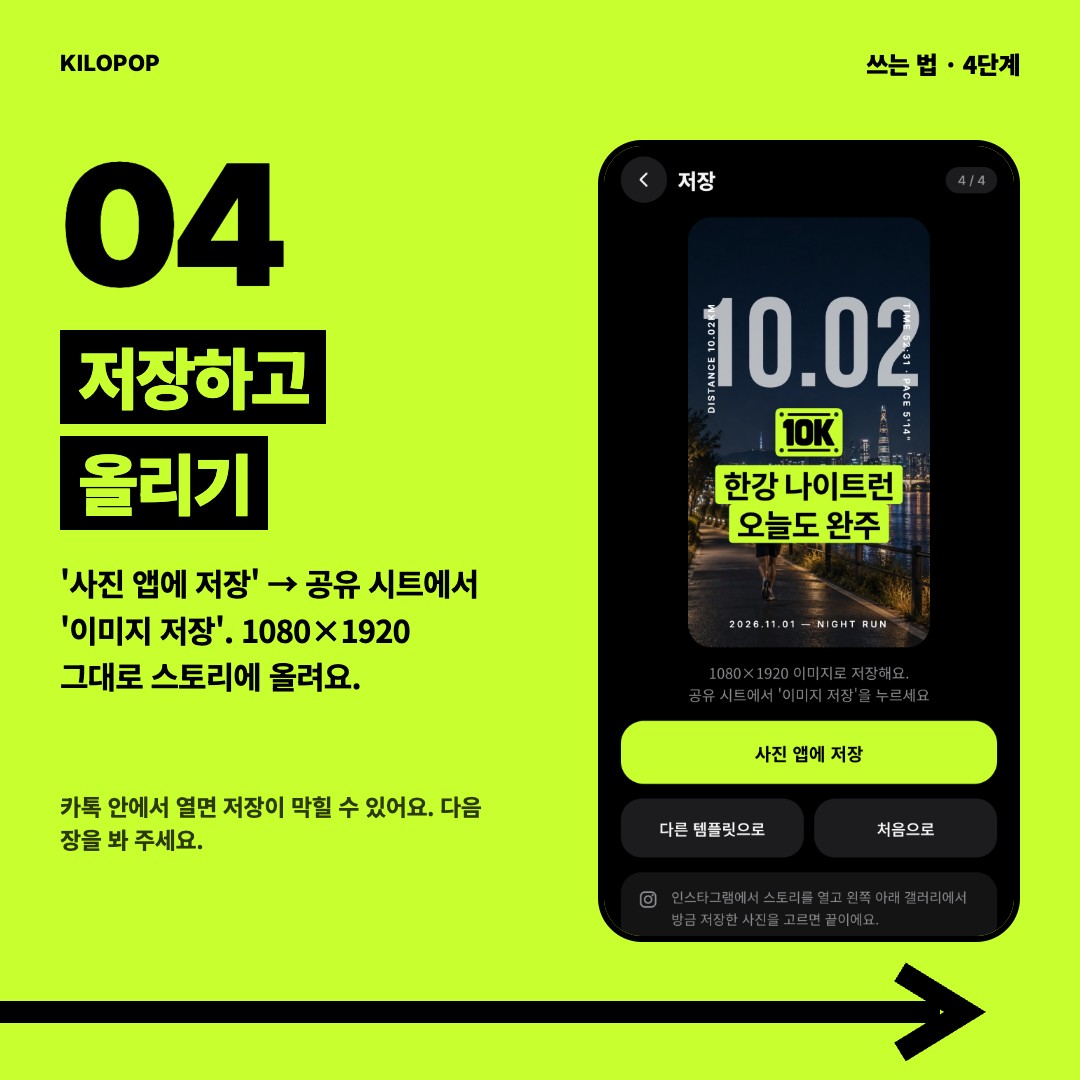
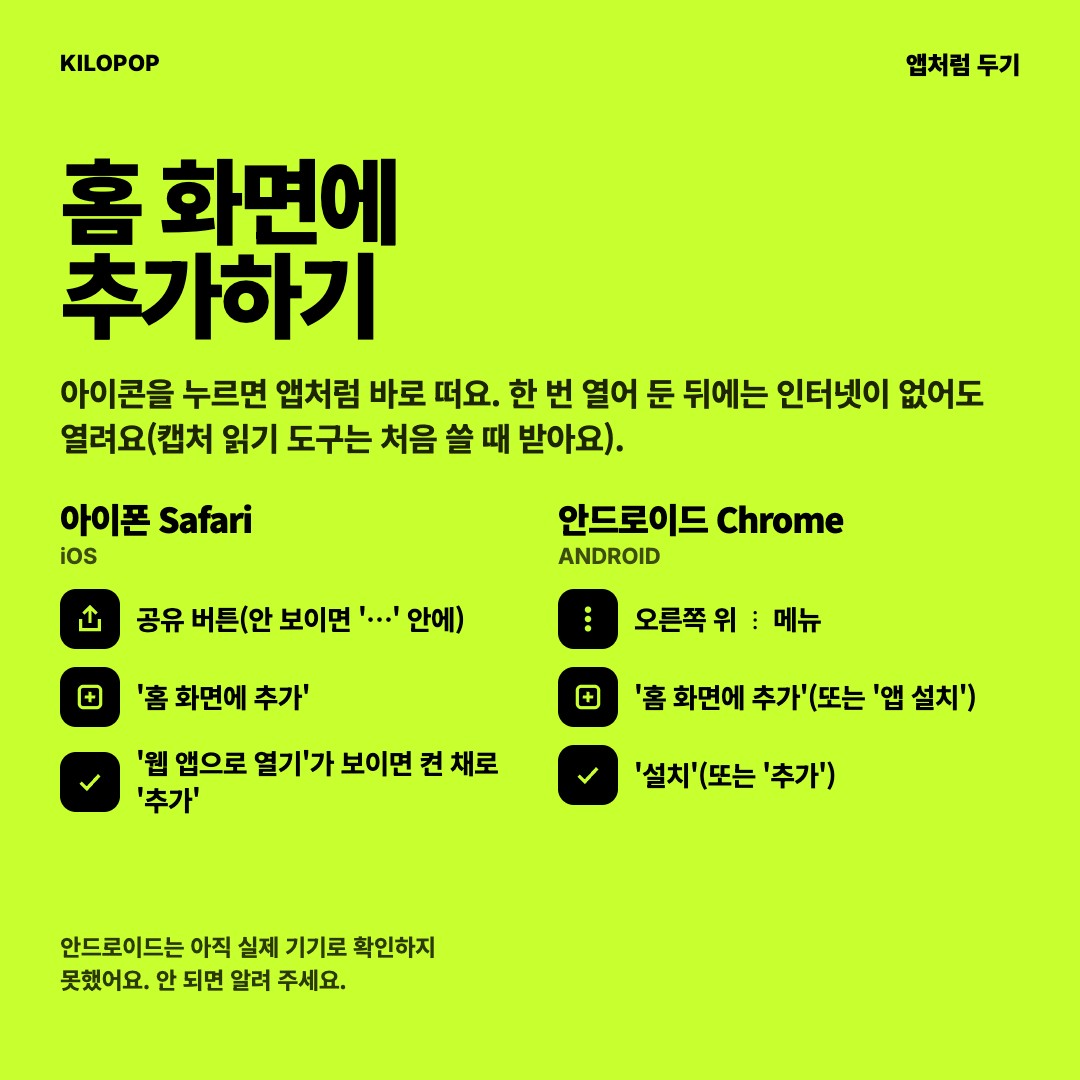
[킬로팝] 러닝 인증샷 같이 써 봐요 러닝 끝나고 기록 캡처하고, 자르고, 편집 앱에서 사진이랑 합치던 걸 한 곳으로 모은 웹앱이에요. 제가 쓰려고 만들었고, 크루에서 같이 써 보려고 올려요. https://app.kilopop.thundo.kr 쓰는 법 1. 사진 고르기: 앨범·카메라, 없으면 샘플 사진(AI로 만든 예시) 2. 기록 넣기: 거리·시간 두 칸이면 페이스는 자동. 러닝 앱 기록 화면을 캡처해 두었다면 '기록 앱 캡처에서 가져오기'로 숫자를 읽어 채울 수 있어요 3. 템플릿 고르기: 12종, '꾸미기'에서 글자·러닝 스티커도 4. 저장: '사진 앱에 저장' → 공유 시트에서 '이미지 저장' → 스토리에 그대로 알아 두면 좋은 것 - 설치·가입·결제 없어요. 사진과 기록은 폰 안에서만 처리하고 서버로 보내지 않아요. - 카톡이나 인스타 안에서 열면 저장이 막힐 수 있어요. Safari나 Chrome으로 다시 열어 주세요. 카톡은 아이폰이면 공유 버튼(보통 오른쪽 아래) → Safari, 안드로이드면 ⋮ 메뉴 → '다른 브라우저로 열기'. 헷갈리면 앱 위쪽 '링크 복사'를 눌러 붙여 넣으면 돼요. - 홈 화면에 추가하면 앱처럼 열려요. 아이폰은 Safari 공유 → '홈 화면에 추가', 안드로이드는 Chrome ⋮ → '홈 화면에 추가'(또는 '앱 설치'). - 아이폰 Safari에서는 처음 만든 판(기록을 먼저 넣고 템플릿 4종)으로 저장까지 해 봤어요. 그 뒤에 넣은 사진 먼저 흐름, 샘플 사진, 템플릿 8종, 꾸미기, 캡처 가져오기는 아직 아이폰 실제 폰으로 확인 전이고, 안드로이드는 저장까지 아직 확인 전이에요. 캡처로 채운 숫자는 꼭 한 번 확인해 주세요. 써 보다가 안 되는 게 있으면 이 방에 폰 기종이랑 같이 알려 주세요. 바로 고칠게요.
이미지 8장
쓰는 법 카드 1~4는 이어서 넘겨 보도록 화살표가 한 줄로 이어져요. 단톡방에는 한 번에 묶어 보내면 순서대로 보여요.